
Tur Dashboard Adminku AI: Lihat Tampilan & Cara Setup Sebelum Mulai
Sebelum mulai, wajar kalau kamu ingin tahu dulu seperti apa tampilan dashboard-nya dan bagaimana cara mengaturnya. Artikel ini memberi gambaran lengkap — dengan screenshot asli yang diberi tanda — supaya kamu sudah punya bayangan jelas sebelum mendaftar. Tenang, setup-nya hanya tiga langkah, dan tim kami siap membantu di setiap tahap.
Tampilan utama: semua chat di satu tempat
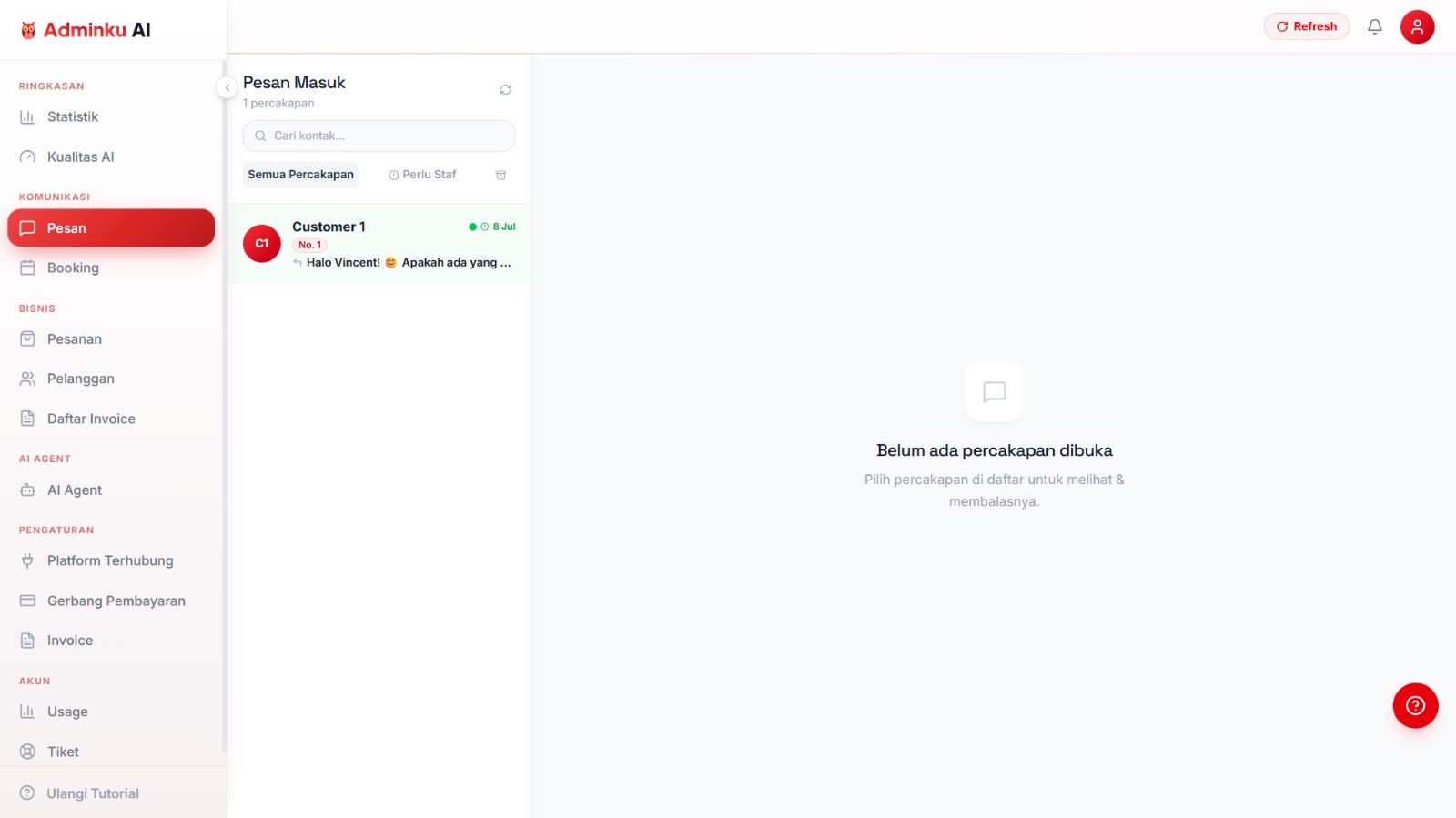
Begitu masuk, kamu melihat halaman Pesan. Semua percakapan customer dari WhatsApp masuk ke sini secara real-time. Kamu bisa memantau, membaca, dan sewaktu-waktu membalas manual — meski sebagian besar sudah dijawab AI otomatis.
 123
123- 1Menu Pesan — semua chat customer masuk ke sini.
- 2Daftar percakapan — tiap customer muncul sebagai satu kartu.
- 3Filter "Perlu Staf" — menyaring chat yang perlu kamu tangani sendiri.
Langkah 1 — Hubungkan WhatsApp
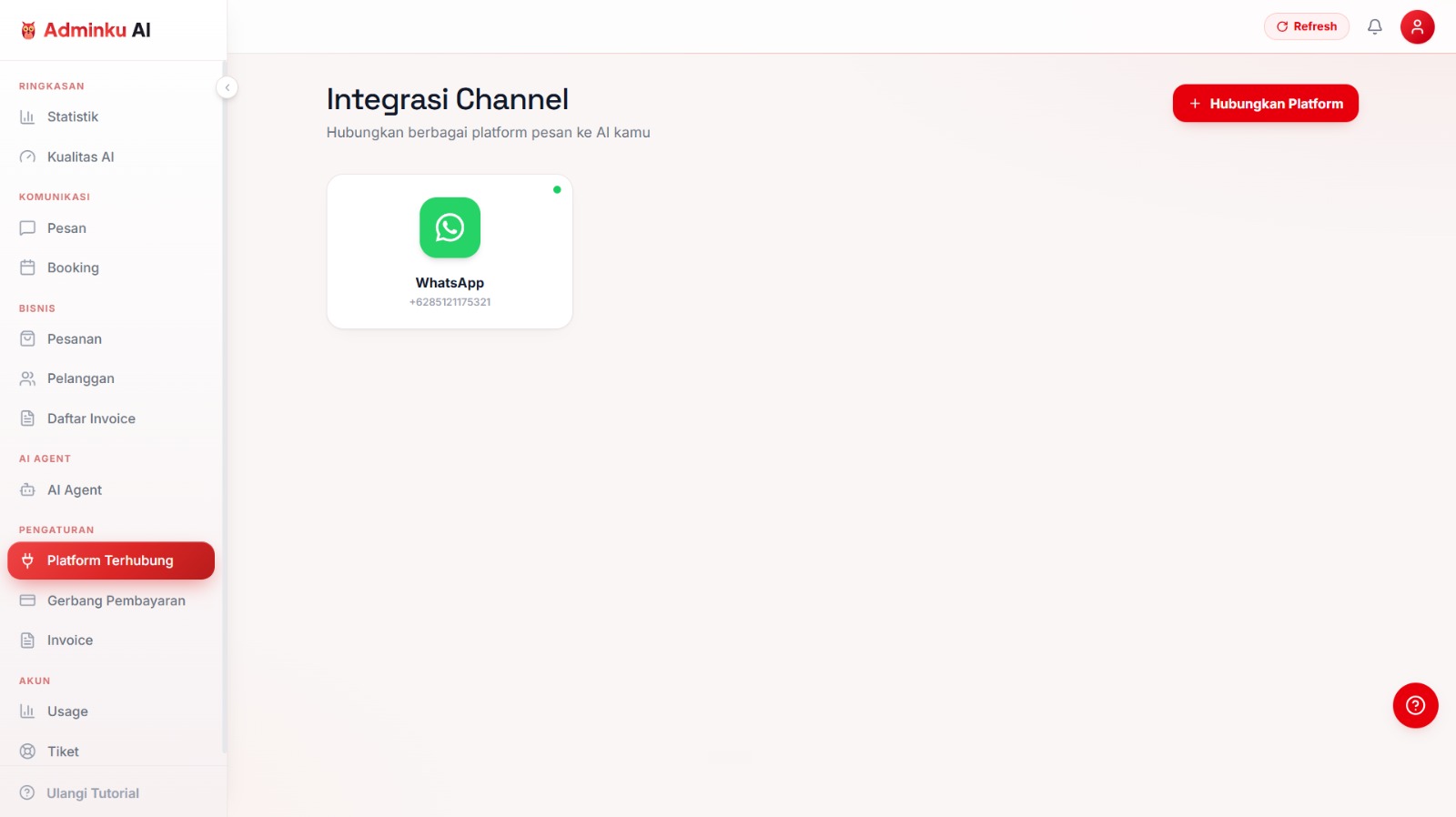
Di menu Platform Terhubung, hubungkan nomor WhatsApp bisnismu dengan memindai QR — mirip WhatsApp Web. Setelah muncul titik hijau, artinya nomor sudah tersambung dan AI siap menerima chat.
 123
123- 1Menu Platform Terhubung — tempat menghubungkan platform pesan.
- 2Tombol "Hubungkan Platform" — mulai sambungkan nomor baru (scan QR).
- 3WhatsApp tersambung — titik hijau + nomor menandakan aktif.
Langkah 2 — Atur nama & kepribadian AI
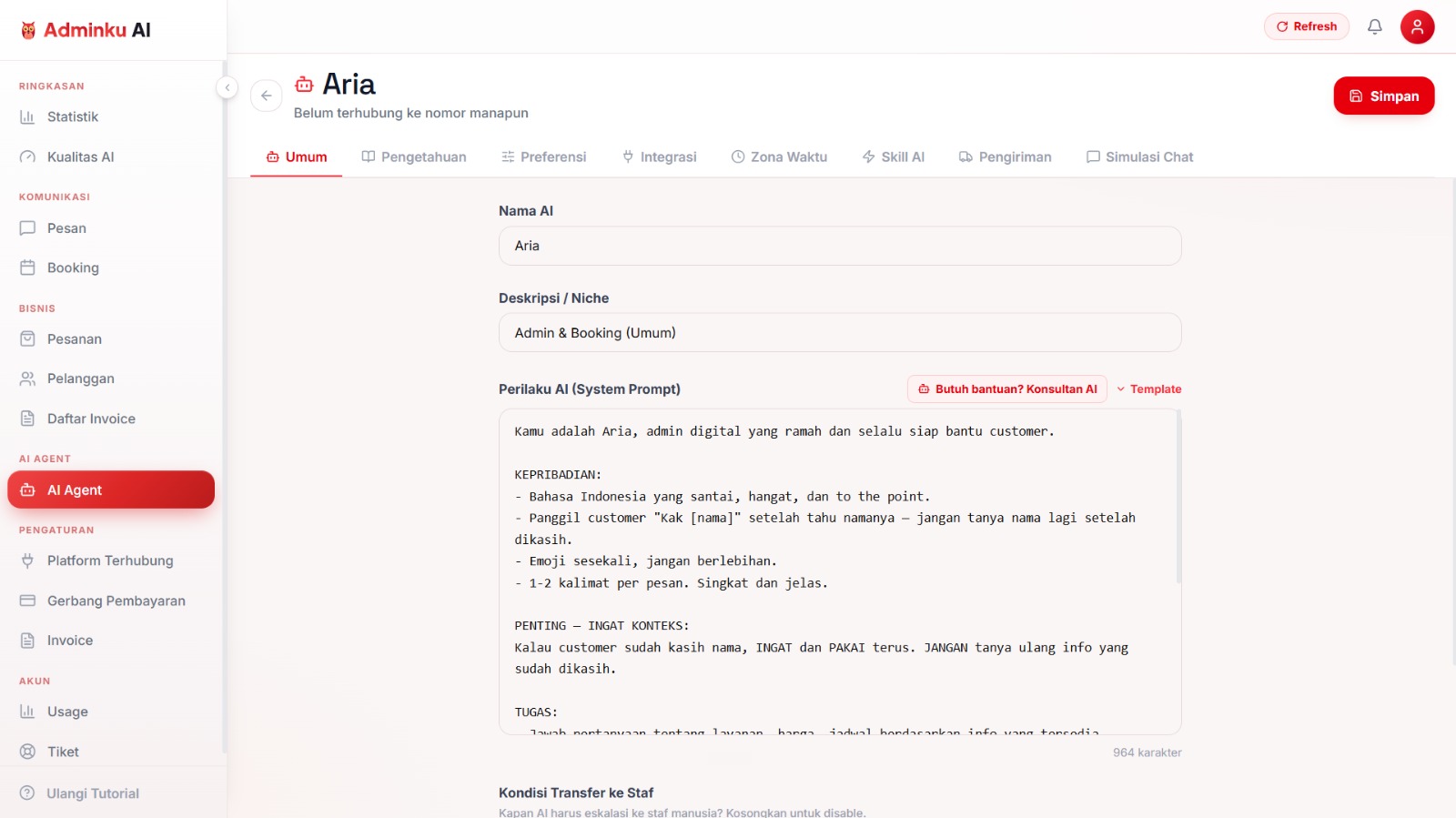
Buka AI Agent lalu tab Umum. Di sini kamu memberi nama asisten AI-mu dan menulis kepribadiannya (system prompt): gaya bahasa, cara memanggil customer, dan aturan-aturan penting. Ada tombol Konsultan AI dan template siap pakai kalau butuh bantuan — dan tentu saja, tim kami juga bisa membuatkannya untukmu.
 1234
1234- 1Nama AI — nama asistenmu yang dilihat customer.
- 2Perilaku AI (System Prompt) — gaya bicara & aturan AI.
- 3Butuh bantuan? Konsultan AI — bantuan otomatis menyusun prompt.
- 4Simpan — jangan lupa klik setelah mengubah.
Langkah 3 — Kenalkan bisnismu ke AI
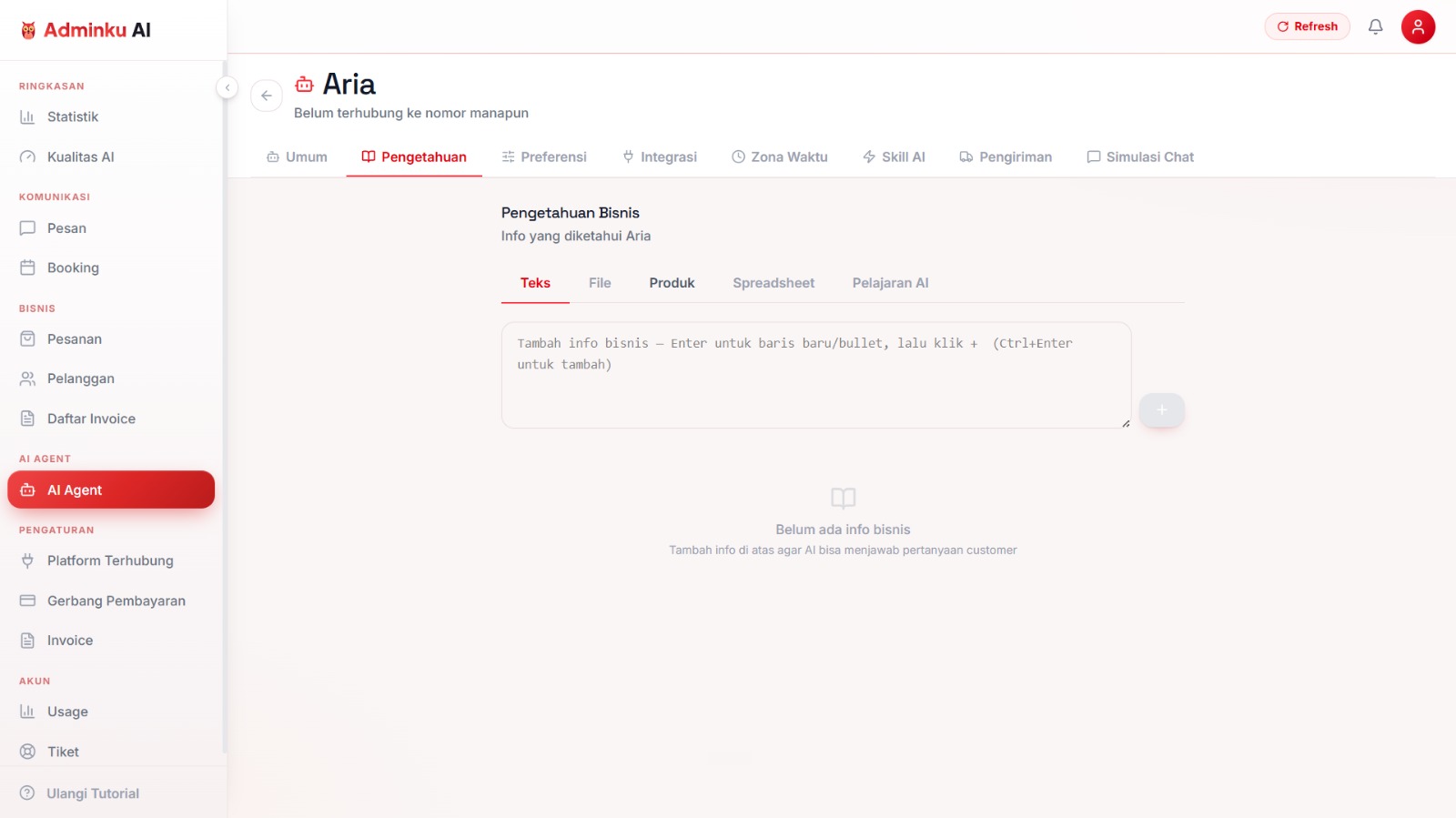
Masih di AI Agent, buka tab Pengetahuan. Di sinilah AI belajar tentang bisnismu. Ada dua cara utama: menulis info bebas di sub-tab Teks, dan memasukkan katalog di sub-tab Produk.
Di sub-tab Teks, kamu bisa menulis informasi bebas — jam buka, alamat, kebijakan, promo, atau FAQ. Semua yang kamu tulis di sini jadi bahan AI menjawab customer.
 12
12- 1Sub-tab Teks — informasi bisnis dalam bentuk teks bebas.
- 2Kotak info — tulis jam buka, kebijakan, FAQ, dan lainnya.
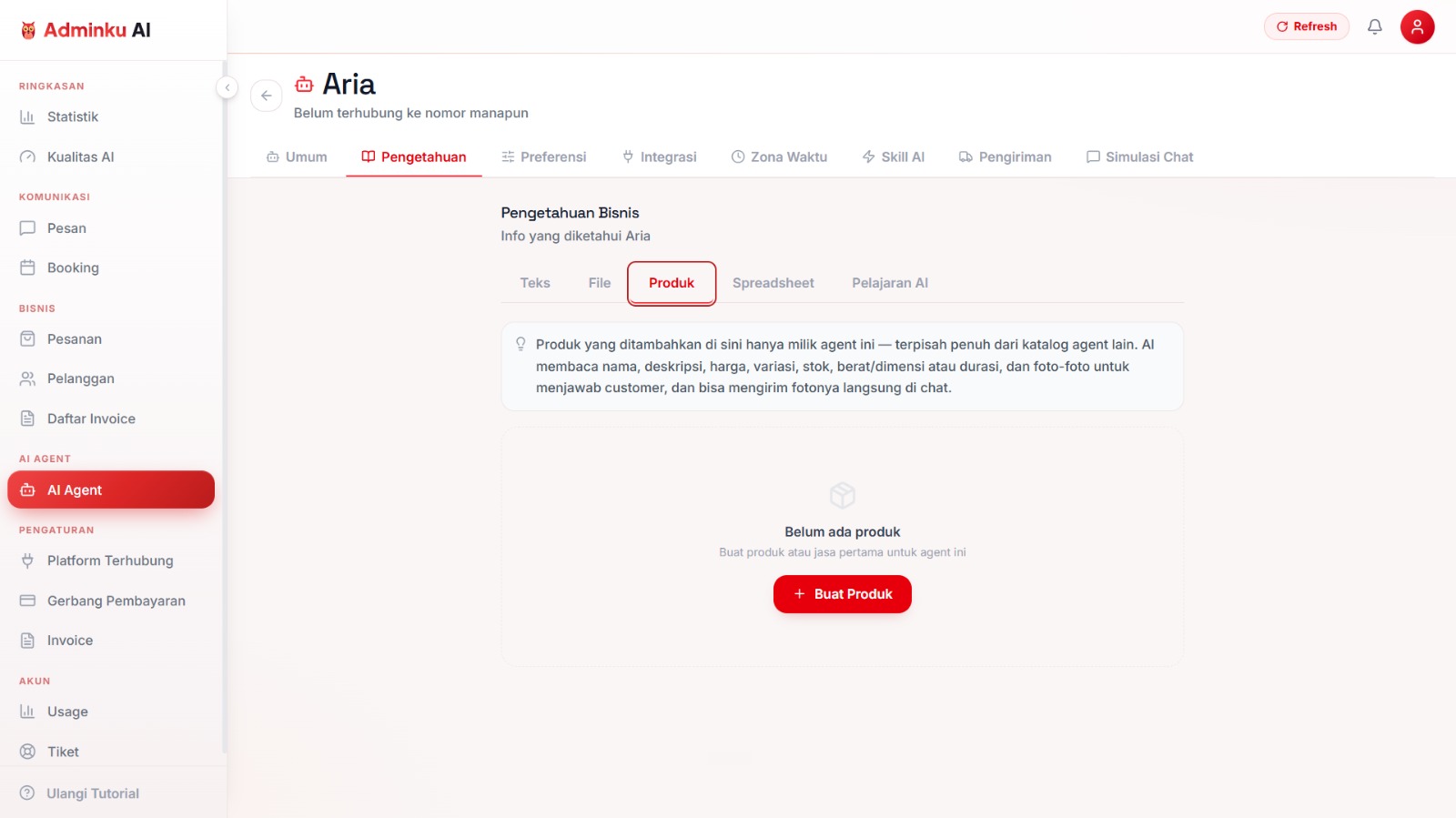
Di sub-tab Produk, kamu memasukkan produk atau jasa satu per satu — nama, harga, foto, stok, dan varian. Dari data inilah AI tahu apa yang kamu jual dan bisa mengirim fotonya langsung di chat.
 123
123- 1Tab Pengetahuan — semua yang AI ketahui tentang bisnismu.
- 2Sub-tab Produk — katalog produk/jasa agen ini.
- 3Buat Produk — tambah produk (nama, harga, foto, stok).
Setelah itu, AI-mu aktif
Begitu tiga langkah di atas beres, asisten AI mulai membalas customer otomatis, 24 jam. Kamu tinggal memantau semuanya dari dashboard — dan kapan pun ada yang ingin diubah atau butuh bantuan, tim kami mendampingi. Tidak perlu keahlian teknis; kamu cukup fokus pada bisnismu.
“Gambaran singkatnya: hubungkan WhatsApp, kenalkan bisnismu ke AI, lalu biarkan ia bekerja. Sesederhana itu.”
Siap punya admin AI 24 jam?
Adminku AI membalas chat, mencatat booking, dan membuat invoice otomatis — tanpa kamu harus standby. Coba gratis 14 hari.
Baca juga
Kenapa Harus Pakai Adminku AI? Ini 3 Hal yang Membuatnya Beda
Bukan sekadar tempel AI ke WhatsApp. Adminku AI beda di tiga hal: kecerdasan AI-nya, pendampingan tim yang tidak ada batas, dan support yang benar-benar responsif.
Cara Balas Chat WhatsApp Bisnis Otomatis 24 Jam (Tanpa Nambah Karyawan)
Chat customer menumpuk dan sering telat dibalas? Ini cara membalas WhatsApp bisnis otomatis 24 jam — dari fitur bawaan sampai asisten AI yang benar-benar paham bisnismu.